

Hướng dẫn tạo TeleCloud chạy trên Termux (Android)
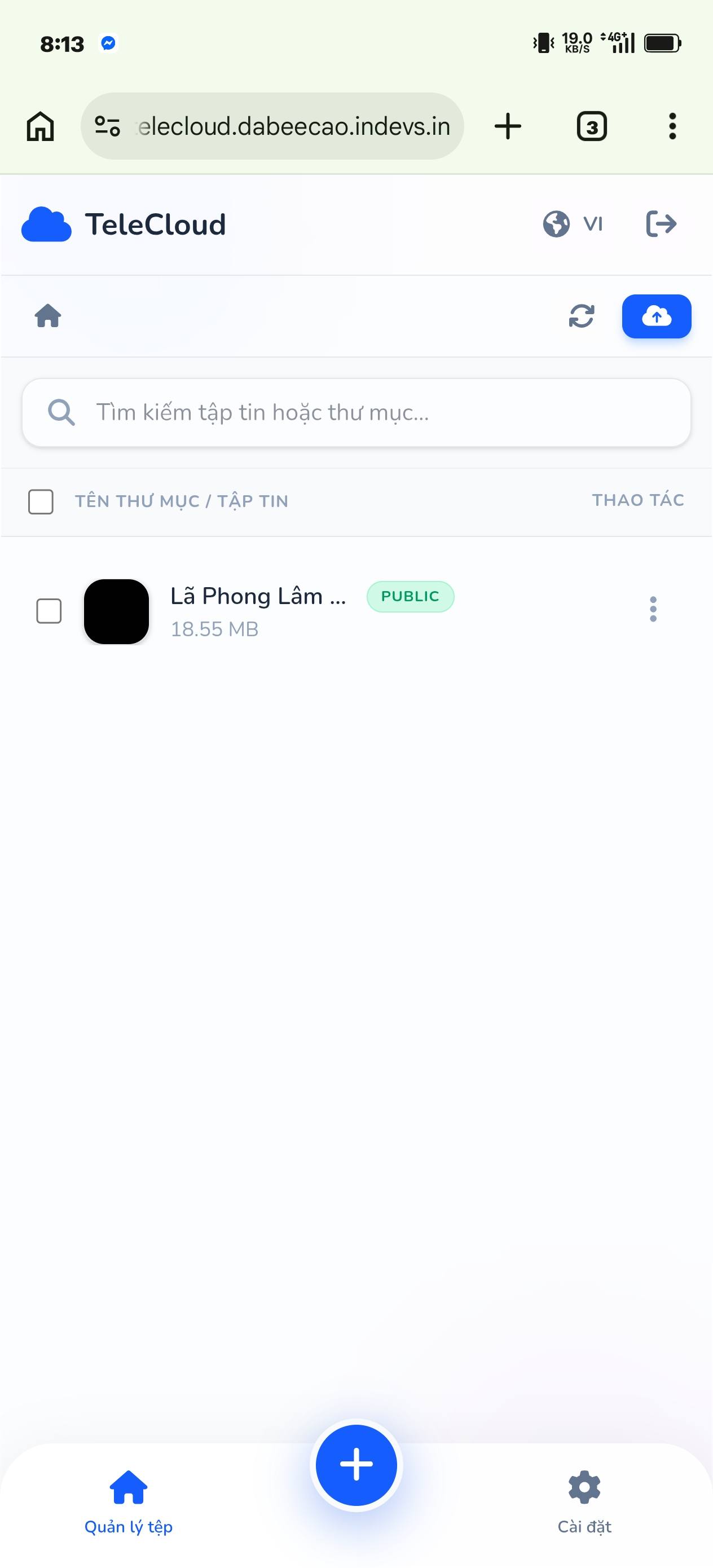
TeleCloud là một dự án của tác giả Dabeecao cho phép tận dụng dung lượng lưu trữ gần như vô hạn của Telegram để lưu trữ và quản lý tệp. Điểm hay của dự án này là có thể chạy trực tiếp trên Termux trong Android, đồng thời kết hợp Cloudflare Tunnel và tên miền miễn phí để bạn có thể dùng như một cloud drive riêng.
Nếu bạn muốn tự triển khai một hệ thống lưu trữ đơn giản, chủ động kiểm soát dữ liệu và không phải phụ thuộc hoàn toàn vào dịch vụ bên thứ ba, TeleCloud là một lựa chọn rất đáng thử.
Chuẩn bị trước khi cài đặt
Trước khi bắt đầu, bạn cần chuẩn bị các thông tin sau:
- Một tài khoản Telegram đang hoạt động.
- Một tên miền miễn phí từ domain.stackryze.com.
- Một tài khoản Cloudflare tại dash.cloudflare.com.
- App ID và API Hash lấy từ my.telegram.org.
- Ứng dụng Termux cài sẵn trên điện thoại Android.
Bước 1: Tạo tên miền miễn phí
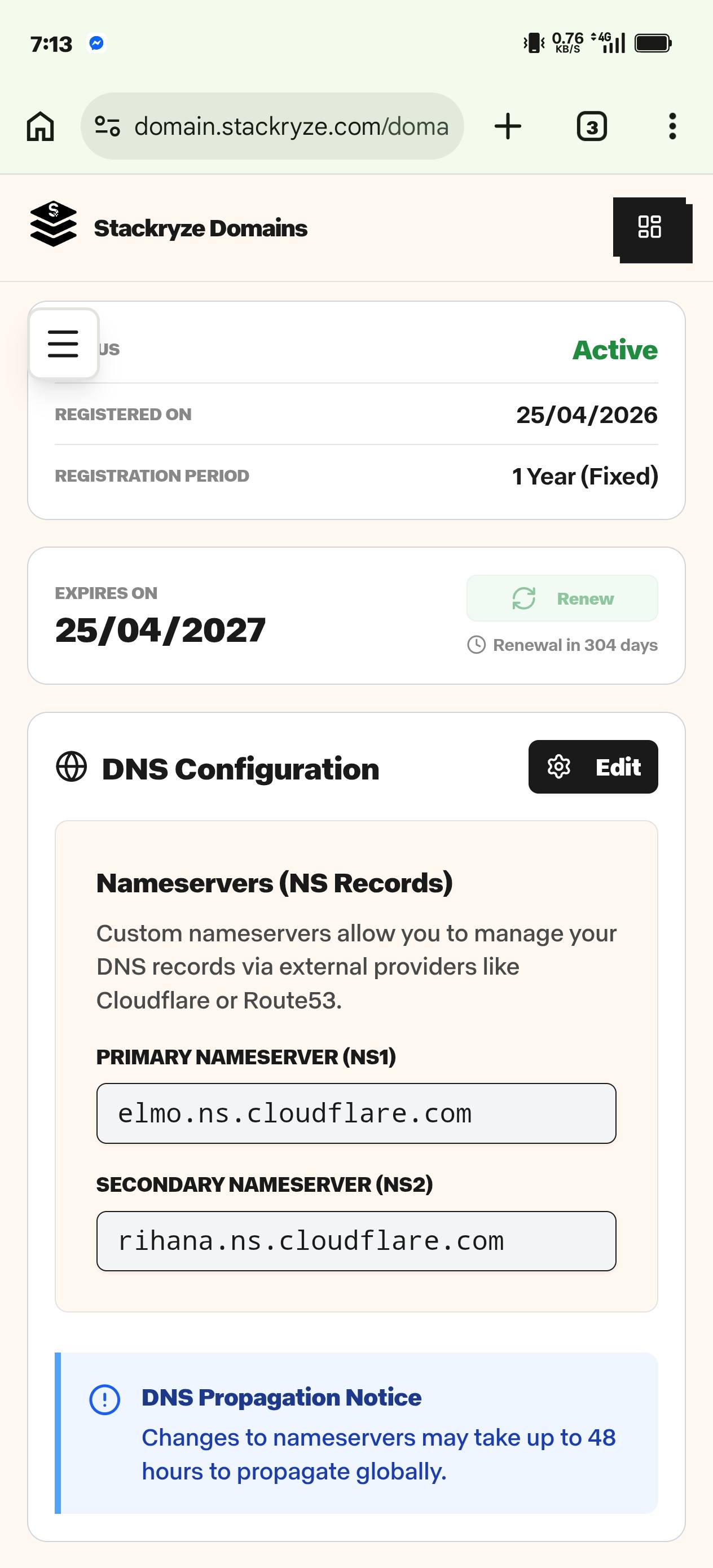 Truy cập domain.stackryze.com và tạo một tên miền miễn phí. Bạn có thể nhận được một tên miền dạng như
 tencuaban.indevs.in.
Nếu có thể, hãy tạo một subdomain riêng cho TeleCloud, ví dụ telecloud.tencuaban.indevs.in, để sau này còn dùng cho các dự án khác.
Bước 2: Cấu hình Cloudflare
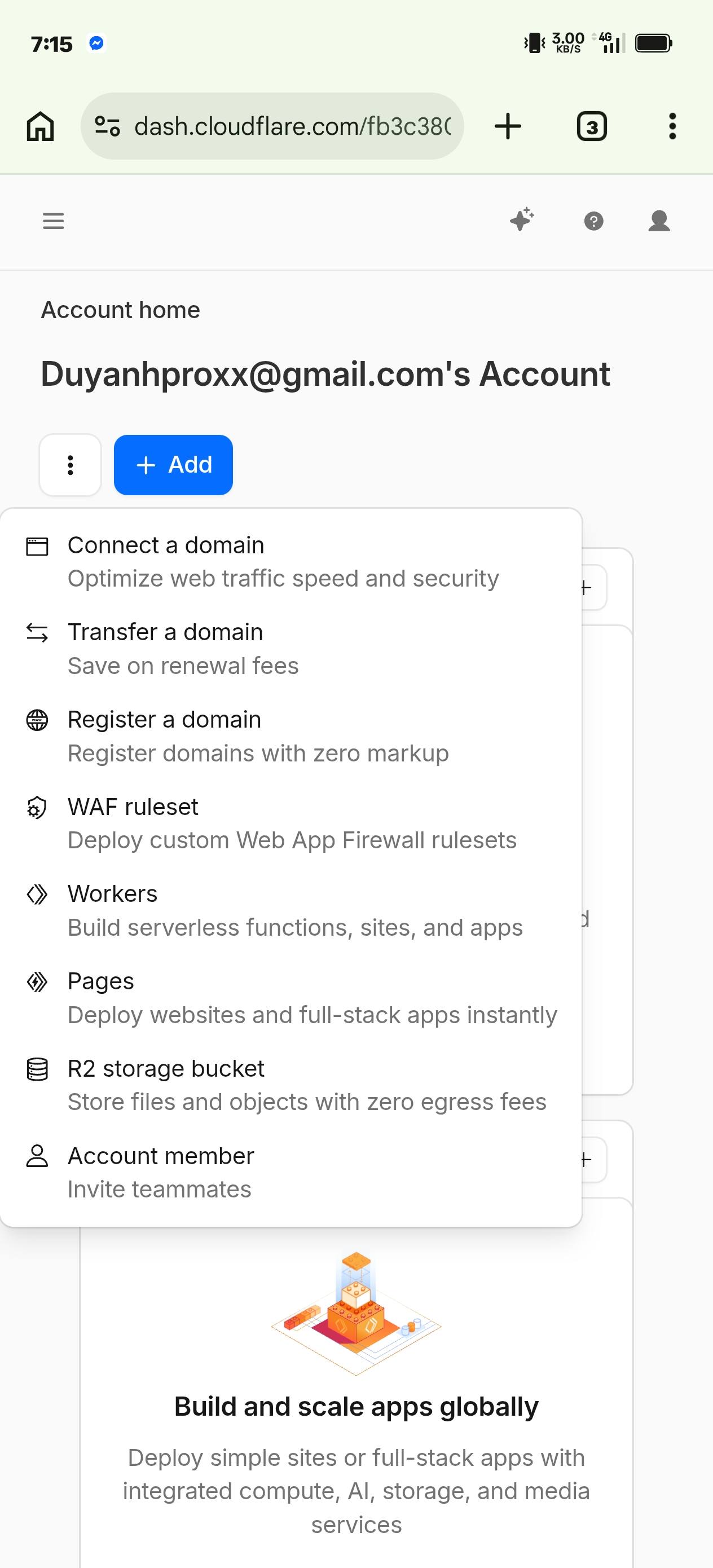 Đăng nhập vào dash.cloudflare.com và tạo tài khoản nếu bạn chưa có.
Sau đó thêm tên miền bạn đã tạo ở bước 1 vào Cloudflare. Cloudflare sẽ cung cấp các DNS nameserver để bạn cập nhật lại tại nơi cấp tên miền. Hãy làm đúng theo hướng dẫn hiển thị để hoàn tất việc kết nối.
Khi DNS đã được trỏ xong, Cloudflare sẽ là lớp trung gian giúp bạn tạo Tunnel và public dịch vụ ra ngoài internet an toàn hơn.
Bước 3: Lấy App ID và API Hash từ Telegram
Đăng nhập vào my.telegram.org bằng tài khoản Telegram của bạn.
Vào mục API development tools, tạo một ứng dụng mới, sau đó lưu lại hai thông tin quan trọng:
- App ID
- API Hash
Hai giá trị này sẽ được dùng trong quá trình cài đặt TeleCloud.
Bước 4: Cài đặt Termux và cập nhật môi trường
Nếu chưa có Termux, bạn có thể tải từ GitHub tại termux-app releases.
Mở Termux và chạy lệnh sau để cập nhật gói hệ thống:
pkg update && pkg upgrade -yBước 5: Cài đặt TeleCloud
Truy cập trang GitHub của dự án TeleCloud tại telecloud-go để xem thêm thông tin.
Sau đó chạy script cài đặt tự động của dự án theo hướng dẫn từ repository. Trong quá trình cài đặt, bạn có thể được hỏi có cài ffmpeg hay không. Đây là công cụ dùng để tạo thumbnail cho tệp.
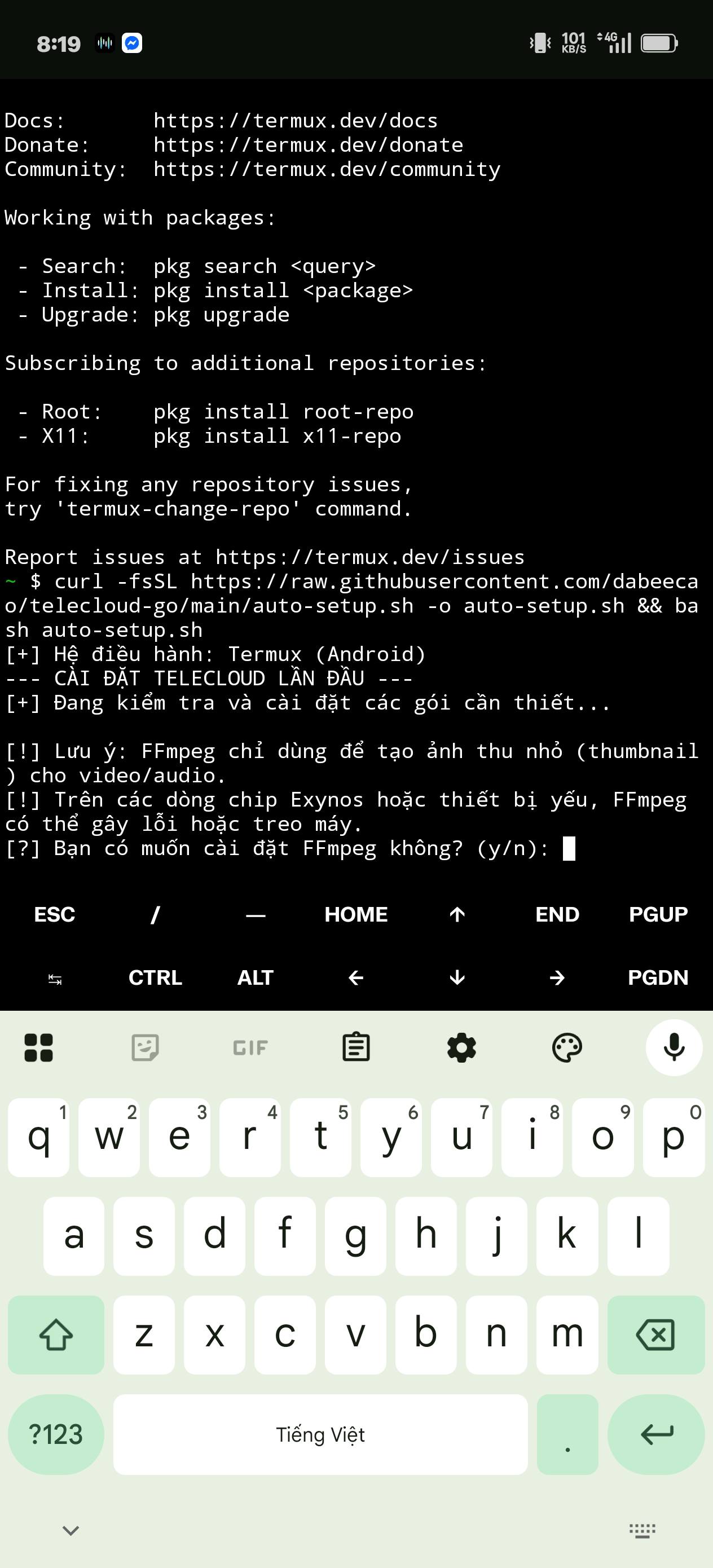
Nếu máy bạn yếu, hoặc bạn không cần thumbnail, bạn có thể chọn n để bỏ qua ffmpeg và tiết kiệm tài nguyên. Trường hợp máy dùng chip Exynos hoặc cấu hình không mạnh, bỏ qua ffmpeg cũng thường là lựa chọn an toàn hơn.
Tiếp theo, nhập các thông tin sau khi được yêu cầu:
- App ID
- API Hash
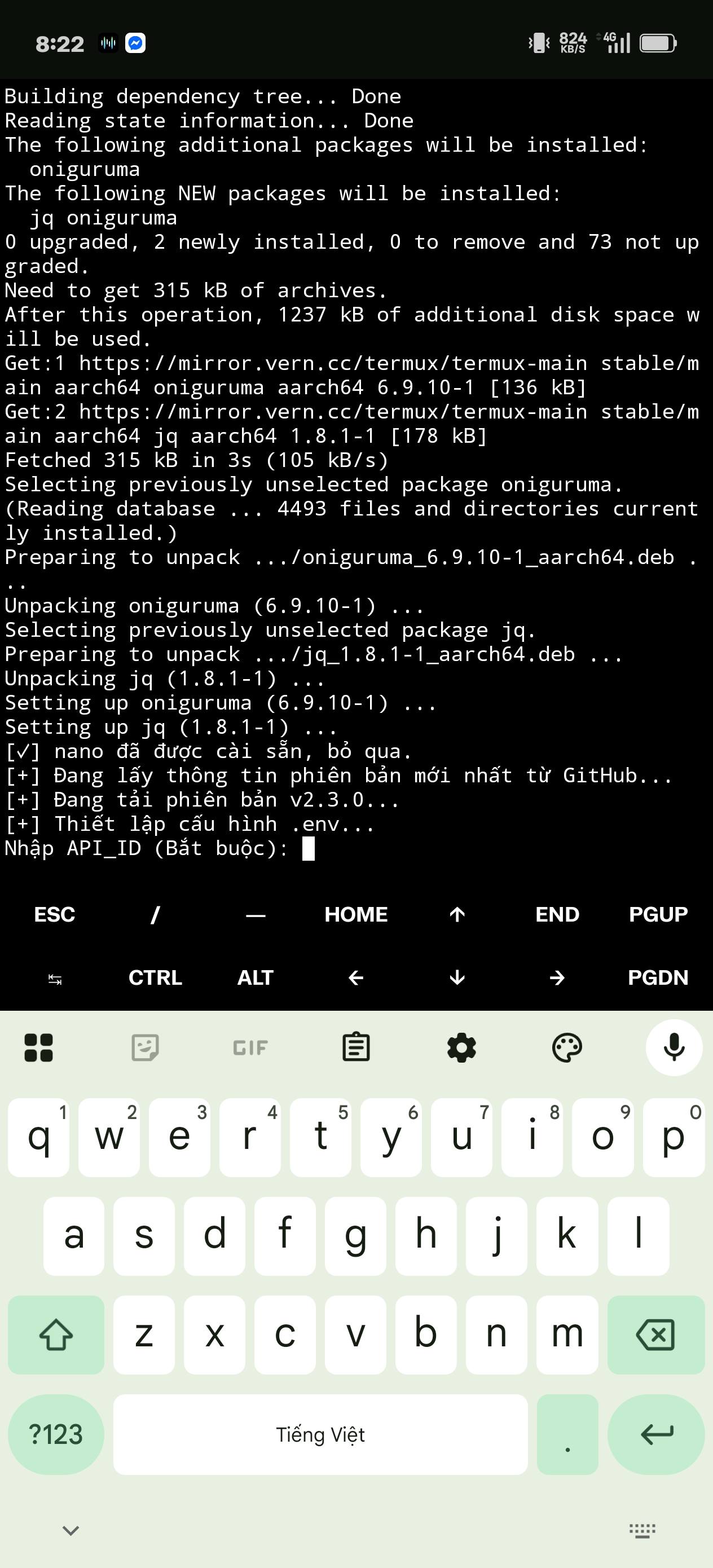 Sau đó, script sẽ hỏi
 LOG_GROUP_ID.
Để lấy LOG_GROUP_ID, bạn có thể làm như sau:
- Tạo một nhóm Telegram mới.
- Bật hiển thị lịch sử trong cài đặt nhóm.
- Thêm bot
@get_all_telegram_id_botvào nhóm. - Gửi lệnh
/getid. - ID nhóm sẽ hiển thị theo dạng
-100xxxxxxxxxx.
Phần -100xxxxxxxxxx chính là LOG_GROUP_ID.
Nếu muốn đơn giản hơn, bạn cũng có thể để mặc định là me để lưu log vào Saved Messages, nhưng cách này sẽ dễ làm lẫn với các tin nhắn đã lưu khác.
Bước 6: Cấu hình Cloudflare Tunnel
Trong quá trình cài đặt, TeleCloud sẽ hỏi bạn có muốn cài Cloudflare Tunnel hay không. Hãy chọn y để tiếp tục.
Sau đó đăng nhập tài khoản Cloudflare của bạn. Nếu trình duyệt không tự mở, hãy sao chép URL mà Termux hiển thị và dán thủ công vào trình duyệt.
Khi đăng nhập thành công, bạn sẽ thấy tên miền đã được thêm vào Cloudflare. Chọn tên miền đó rồi quay lại Termux.
Tiếp theo, nhập tên miền bạn muốn sử dụng, ví dụ:
telecloud.tencuaban.indevs.inNên dùng subdomain riêng để sau này bạn có thể triển khai thêm dịch vụ khác mà không bị chồng chéo.
Bước 7: Hoàn tất cài đặt và sử dụng
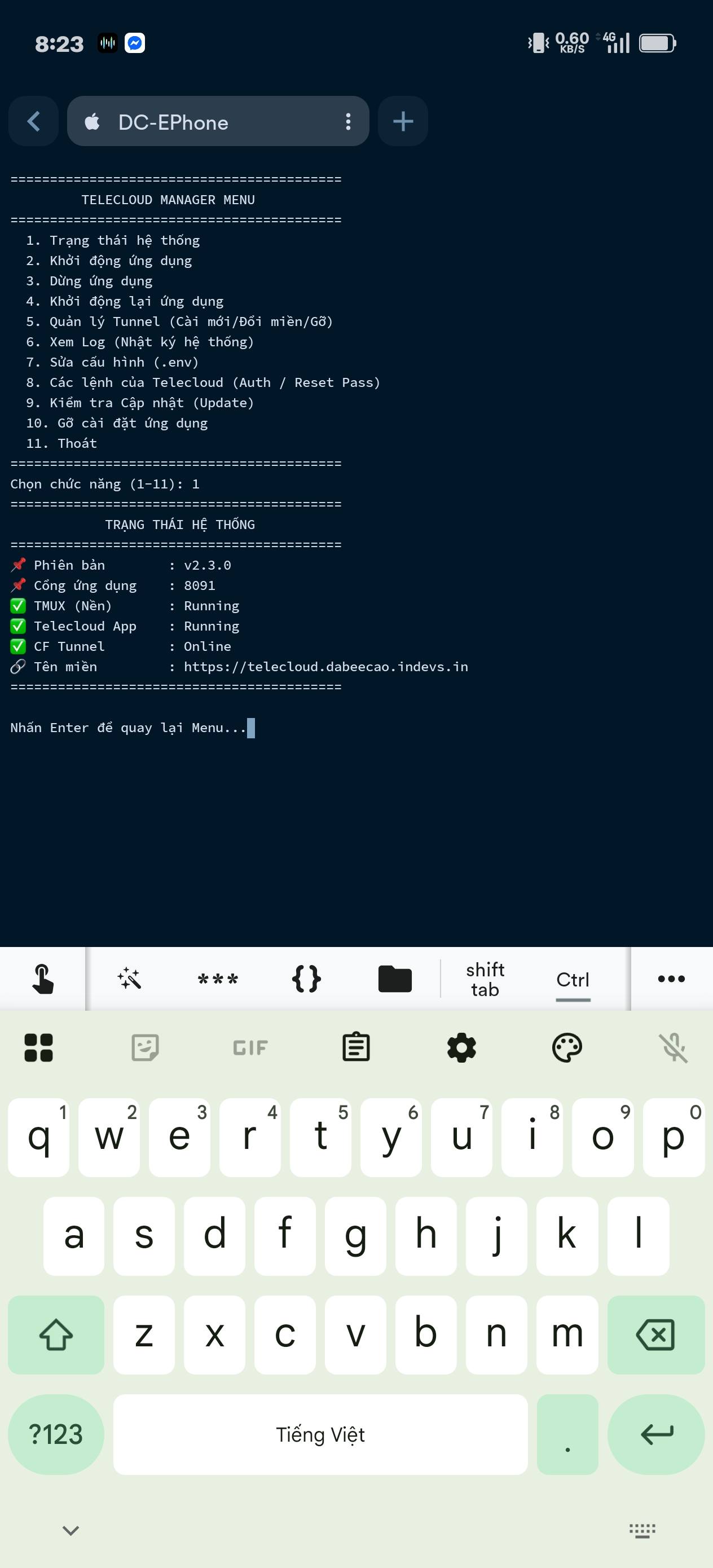
Sau khi cài đặt xong, gõ lệnh sau để mở menu quản lý TeleCloud:
telecloudTrong menu, chọn 8 để đăng nhập lần đầu và làm theo hướng dẫn đăng nhập tài khoản Telegram.
Khi đăng nhập xong, chọn 2 để chạy TeleCloud.
Lúc này bạn có thể truy cập vào tên miền đã cấu hình, ví dụ telecloud.tencuaban.indevs.in, để bắt đầu sử dụng TeleCloud như một dịch vụ lưu trữ cá nhân.
Lưu ý khi sử dụng
- Nếu không truy cập được trang sau khi cài đặt, hãy kiểm tra lại từng bước và thử gỡ cài đặt rồi cài lại từ đầu.
- Termux cần được giữ chạy nền để TeleCloud hoạt động ổn định. Nếu bạn thoát Termux, chỉ cần mở lại và chạy
telecloud, sau đó chọn2để tiếp tục. - WebDAV của dự án được chuyển tiếp qua Cloudflare Tunnel nên chỉ phù hợp để sao chép tệp mới vào TeleCloud dưới 100MB qua WebDAV.
- Khi tải tệp qua trình duyệt, dung lượng tối đa sẽ phụ thuộc vào mức bạn đã thiết lập trong cấu hình.
Kết luận
TeleCloud là một giải pháp thú vị nếu bạn muốn tận dụng Telegram làm nơi lưu trữ, kết hợp Termux để chạy trực tiếp trên Android và dùng Cloudflare Tunnel để public dịch vụ ra ngoài internet. Dù vẫn cần vài bước cấu hình ban đầu, đây là một dự án miễn phí, mã nguồn mở và khá linh hoạt cho nhu cầu lưu trữ cá nhân.
Chúc bạn cài đặt thành công và sử dụng TeleCloud ổn định trên Termux.
Nguồn: ThuThuatJB